How to
Luma einrichten
Luma ist ein sprachbasierter KI-Begleiter für Menschen mit Demenz. Sie ruft an, erinnert an Termine, Mahlzeiten und Medikamente und führt persönliche Gespräche.
Erfahre hier Schritt für Schritt, wie du Luma für dich oder für eine Person, die du begleitest, einrichten kannst, und zwar auf genau den Geräten, die ihr nutzen möchtet.
Frage 1 von 3
Für wen richtest du Luma ein?
Auf welchen Geräten soll die Person Luma nutzen?
Welches Handy hat die Person?
Welches Tablet hat die Person?
Auf welchen Geräten möchtest du Luma nutzen?
Welches Handy hast du?
Welches Tablet hast du?
Anleitung: Luma für eine Person einrichten, die du begleitest
Zuerst: Lade Luma Life auf dein eigenes Handy
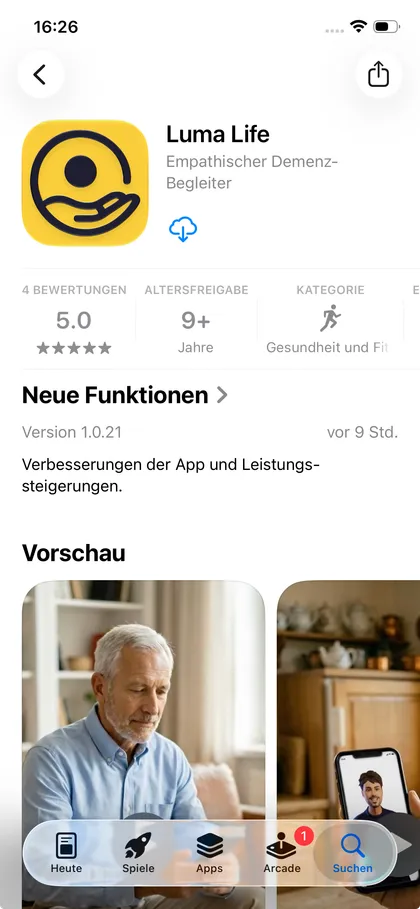
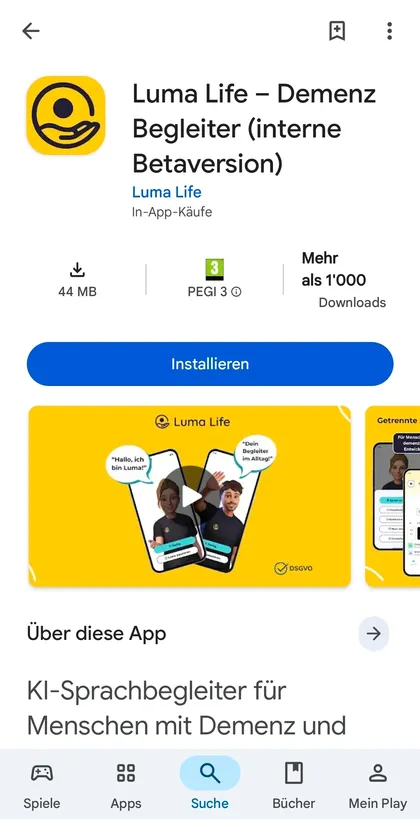
Du richtest Luma zuerst bei dir selbst ein, noch nicht auf dem Gerät der Person. Wähle den Store, der zu deinem eigenen Handy passt: App Store für iPhone, Google Play für Android.


Erstelle dein Profil
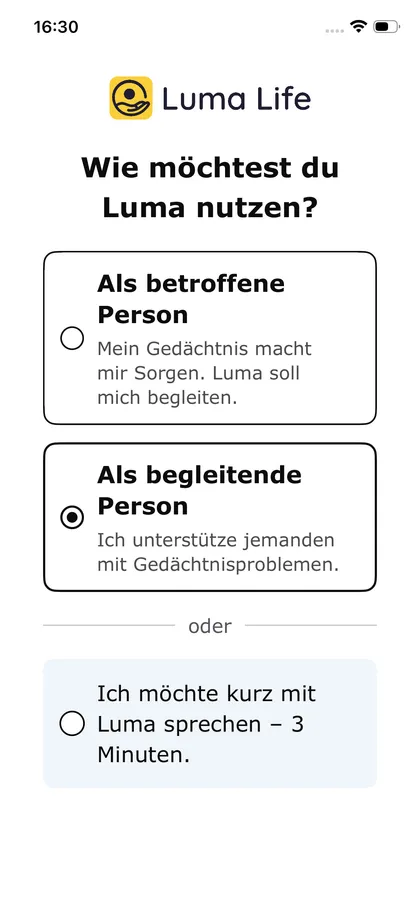
Gib deine Mobilnummer ein und dann den Code aus der SMS. Wähle „Als begleitende Person“ und danach „Ja, das ist mein Gerät.“ Die App führt dich weiter.
Lade die Person ein
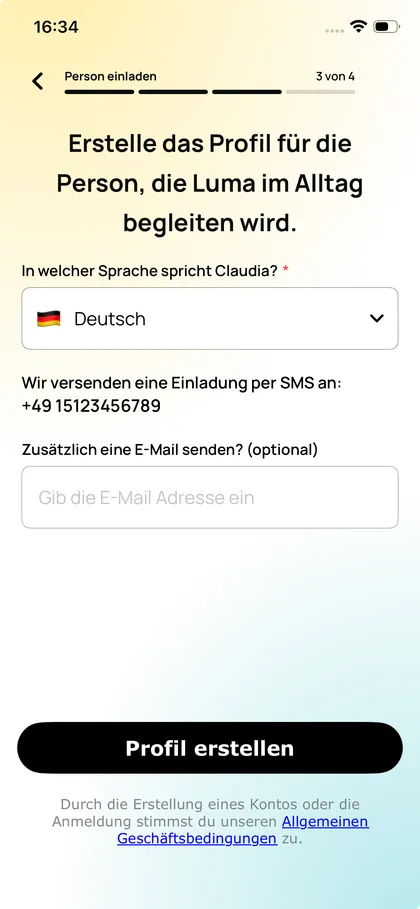
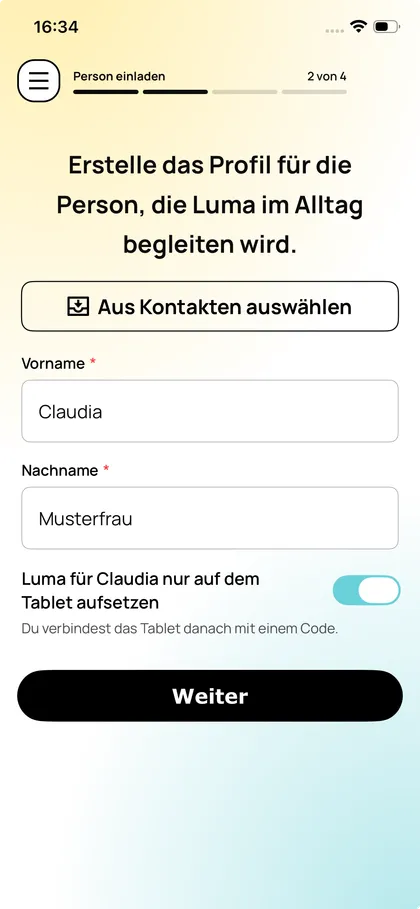
Erstelle in der App ihr Profil mit ihrer Mobilnummer. Die App schickt ihr dann eine Einladung per SMS.
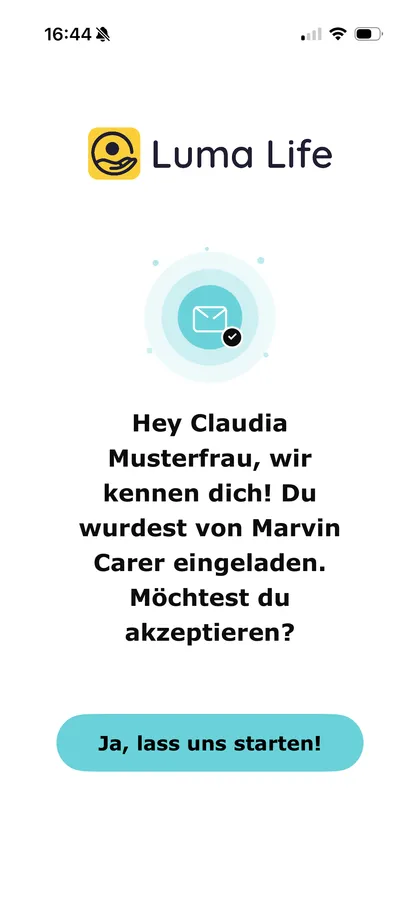
Hat die Person schon ein Luma-Konto, bekommt sie in der App eine Verbindungsanfrage und muss sie nur annehmen.
Lade die Person ein
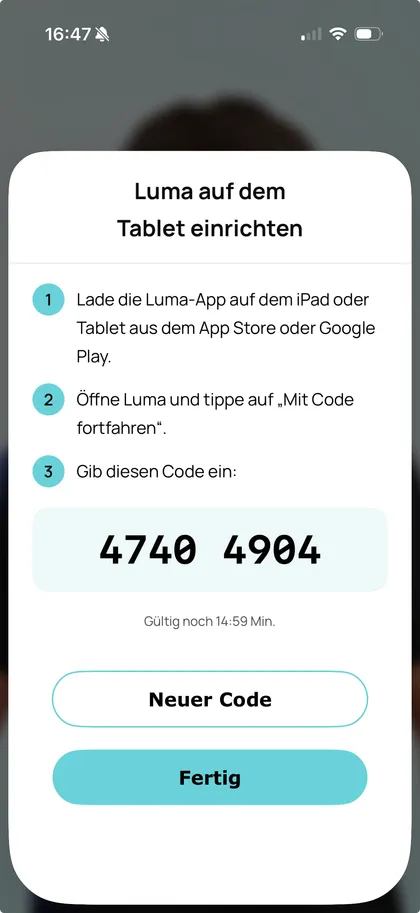
Erstelle in der App ihr Profil und wähle dabei „nur auf dem Tablet aufsetzen“. Direkt danach zeigt dir die App auf deinem Handy einen Code. Lass diese Anzeige offen, du brauchst den Code gleich.
Lade Luma Life auf das Handy der Person, die du begleitest
Jetzt geht die Einrichtung auf dem Gerät der Person weiter, die du gerade eingeladen hast.
Melde die Person an
Öffne Luma auf ihrem Handy und gib ihre Mobilnummer ein. Gib dann den Code aus der SMS ein und nimm die Einladung an.
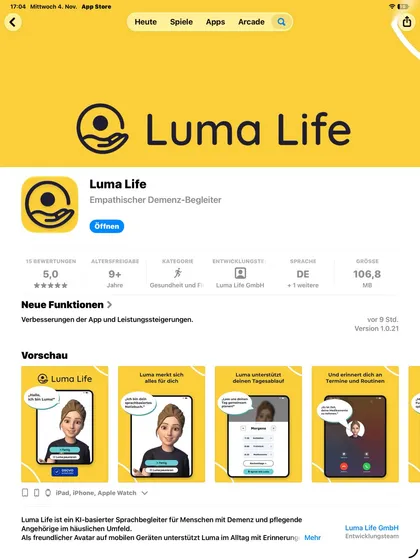
Lade Luma Life auf das Tablet der Person, die du begleitest
Jetzt geht die Einrichtung auf dem Tablet der Person weiter, die du gerade eingeladen hast.
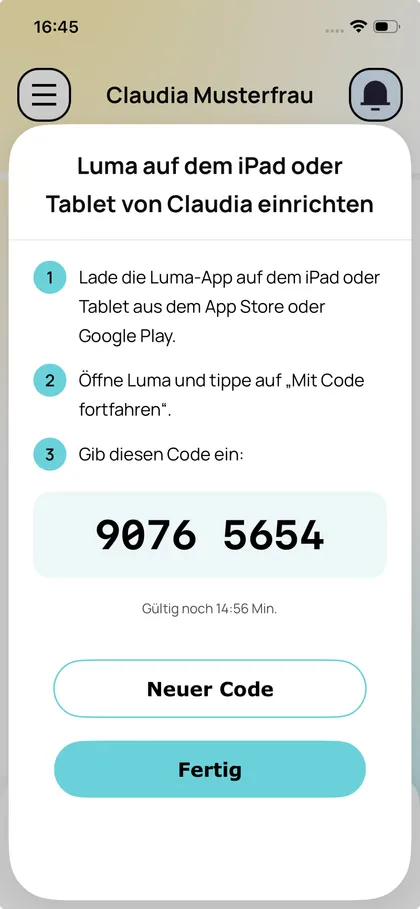
Gib den Code auf dem Tablet ein
Öffne Luma auf dem Tablet und tippe auf „Mit Code fortfahren“. Gib dann den Code ein, den dir die App auf deinem Handy zeigt.
Der Code gilt nur kurz. Ist er abgelaufen oder die Anzeige geschlossen, findest du einen neuen in deiner App: Startseite, ganz unten „Luma auf dem Tablet einrichten“.
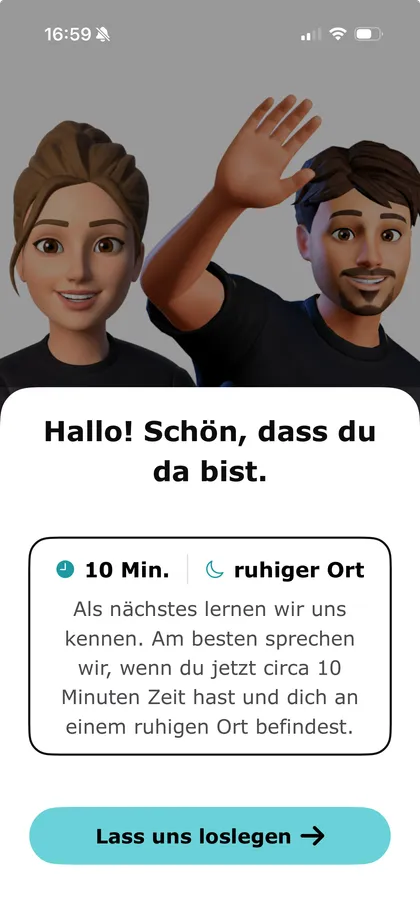
Jetzt lernt die Person Luma kennen
Die App führt bis zum Kennenlerngespräch. Nehmt euch etwa 10 Minuten Zeit, sucht einen ruhigen Ort und tippt auf „Lass uns loslegen“. Ihr könnt das Gespräch auch gemeinsam führen. Am besten klappt es, wenn immer nur eine Person spricht.
Wichtig: Das Gespräch muss bis zum Ende geführt werden. Erst danach können die regelmäßigen Anrufe und Gespräche mit Luma beginnen.
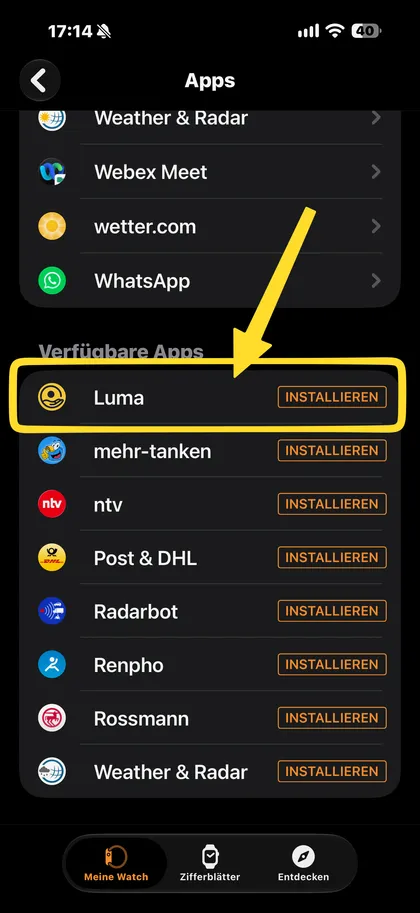
Nach dem Kennenlerngespräch · Apple Watch
Installiere Luma auf der Apple Watch
Du lädst nichts extra: Öffne auf dem iPhone der Person die Watch-App, gehe zu „Meine Watch“ › „Apps“ und tippe unter „Verfügbare Apps“ bei Luma auf „Installieren“. Das iPhone meldet die Apple Watch automatisch an.
Die Apple Watch braucht watchOS 26 oder neuer. Steht dort „Öffne Luma auf deinem iPhone“, öffne Luma einmal auf dem iPhone.
Nach dem Kennenlerngespräch · Smartwatch (Uhr)
Installiere Luma auf der Smartwatch (Uhr)
Öffne auf der Smartwatch den Play Store, suche „Luma Life“ und installiere die App. Öffne Luma dann einmal auf der Smartwatch und erlaube Benachrichtigungen, damit Luma dort anrufen kann.
Die Smartwatch braucht Wear OS. Eine Anmeldung auf ihr ist nicht nötig, das macht das Handy der Person. Fordert die Uhr dazu auf, Luma auf dem Handy der Person zu öffnen, öffne die App dort einmal.
Nach dem Kennenlerngespräch
Lade Luma Life auf das Tablet
Das Tablet kann ein anderes System haben als das Handy.
Welches Tablet hat die Person?
Nach dem Kennenlerngespräch
Verbinde das Tablet mit einem Code
Den Code bekommst du an zwei Stellen. Beide Wege führen zum selben Ziel:
In deiner Luma AppStartseite, ganz unten „Luma auf dem Tablet einrichten“Auf dem Handy der PersonEinstellungen › Weitere Optionen › Weiteres Gerät verbindenÖffne dann Luma auf dem Tablet, tippe auf „Mit Code fortfahren“ und gib den Code ein.
Der Code gilt nur kurz. Ist er abgelaufen, erstelle einfach einen neuen.
Anleitung: Luma für dich selbst einrichten
Lade Luma Life auf dein Handy
Die App ist kostenlos im Store.
Melde dich an
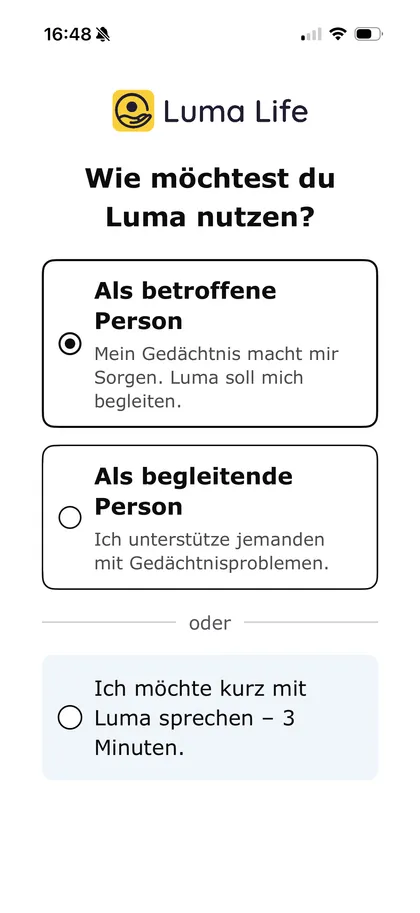
Gib deine Mobilnummer ein und dann den Code aus der SMS. Wähle „Als betroffene Person“. Die App führt dich weiter.
Lade Luma Life auf dein Tablet
Die App ist kostenlos im Store.
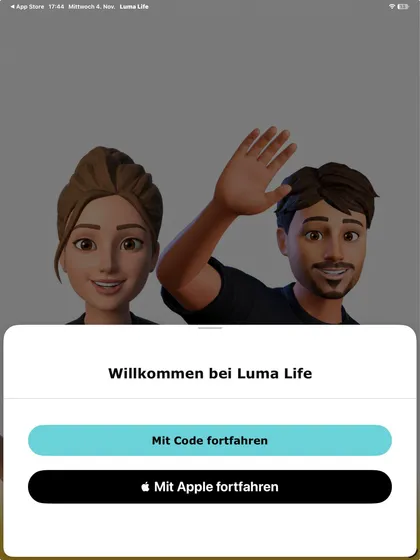
Melde dich mit deinem Apple-Konto an
Öffne Luma und tippe auf „Mit Apple fortfahren“. Du brauchst dafür keine Telefonnummer.
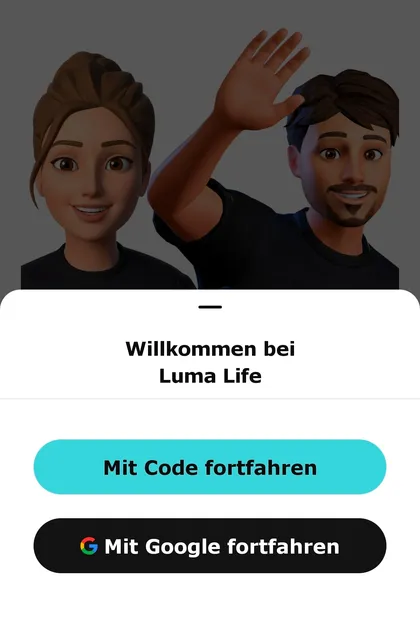
Melde dich mit deinem Google-Konto an
Öffne Luma und tippe auf „Mit Google fortfahren“. Du brauchst dafür keine Telefonnummer.
Jetzt lernst du Luma kennen
Die App führt dich bis zum Kennenlerngespräch. Nimm dir etwa 10 Minuten Zeit, such dir einen ruhigen Ort und tippe auf „Lass uns loslegen“. Jemand darf gern dabei sein und das Gespräch gemeinsam mit dir führen. Am besten klappt es, wenn immer nur eine Person spricht.
Wichtig: Führe das Gespräch bis zum Ende. Erst danach können die regelmäßigen Anrufe und Gespräche mit Luma beginnen.
Nach dem Kennenlerngespräch · Apple Watch
Installiere Luma auf deiner Apple Watch
Du lädst nichts extra: Öffne auf deinem iPhone die Watch-App, gehe zu „Meine Watch“ › „Apps“ und tippe unter „Verfügbare Apps“ bei Luma auf „Installieren“. Dein iPhone meldet die Apple Watch automatisch an.
Die Apple Watch braucht watchOS 26 oder neuer. Steht dort „Öffne Luma auf deinem iPhone“, öffne Luma einmal auf dem iPhone.
Nach dem Kennenlerngespräch · Smartwatch (Uhr)
Installiere Luma auf deiner Smartwatch (Uhr)
Öffne auf der Smartwatch den Play Store, suche „Luma Life“ und installiere die App. Öffne Luma dann einmal auf der Smartwatch und erlaube Benachrichtigungen, damit Luma dich dort anrufen kann.
Die Smartwatch braucht Wear OS. Eine Anmeldung auf ihr ist nicht nötig, das macht dein Handy. Fordert dich die Uhr auf, Luma auf dem Handy zu öffnen, öffne die App dort einmal.
Nach dem Kennenlerngespräch
Lade Luma Life auf dein Tablet
Das Tablet kann ein anderes System haben als dein Handy.
Welches Tablet hast du?
Nach dem Kennenlerngespräch
Verbinde das Tablet mit einem Code
In deiner Luma App auf dem Handy: Einstellungen › Weitere Optionen › Weiteres Gerät verbinden.
Öffne dann Luma auf dem Tablet, tippe auf „Mit Code fortfahren“ und gib den Code ein.
Der Code gilt nur kurz. Ist er abgelaufen, erstelle einfach einen neuen.